
📚 今日学ぶこと
- [ ] リンク(
<a>タグ)の基本を理解する - [ ] ファイル間のリンクを作成する
- [ ] Webサイトのファイル構造を学ぶ
- [ ] ナビゲーションを作成する
- [ ] 相対パスと絶対パスを理解する
🔗 1. リンクとは?
Webの本質:ハイパーテキスト
Webページの最大の特徴は、他のページに「跳ぶ」ことができることです。
リンクの役割
- 📄 ページ間の移動:別のHTMLファイルへの移動
- 🌐 外部サイトへのアクセス:他のWebサイトへの移動
- ⚓ 同じページ内の移動:長いページ内の特定箇所へジャンプ
リンクの仕組み
ユーザーがクリック → ブラウザがリンク先を取得 → 新しいページを表示
<a>タグ(アンカータグ)
リンクを作るには <a>タグ を使用します。
<a href="リンク先のURL">表示される文字</a>
📝 覚え方:
- a = anchor(アンカー、錨)
- href = hypertext reference(ハイパーテキスト参照)
🌐 2. リンクの基本的な使い方
外部サイトへのリンク
以下のコードを新しいファイル「link.html」として保存してください:
<!DOCTYPE html>
<html lang="ja">
<head>
    <meta charset="UTF-8">
    <title>リンクの練習</title>
</head>
<body>
    <h1>リンクの練習</h1>

    <p><a href="https://www.google.com">Googleで検索</a></p>
    <p><a href="https://www.youtube.com">YouTubeを見る</a></p>
    <p><a href="https://www.wikipedia.org">Wikipediaで調べる</a></p>
</body>
</html>
📁 ファイル名: 「link.html」として保存
💡 理由: リンクの練習用ファイルであることを明確にするため
リンクの属性
新しいタブで開く
<a href="https://www.google.com" target="_blank">Googleで検索(新しいタブ)</a>
リンクにタイトルを追加
<a href="https://www.google.com" title="検索エンジンGoogle">Google</a>
💡 ポイント: title属性はマウスを乗せると表示されるツールチップです
📁 3. ファイル構造とパス
Webサイトの基本構造
web_lesson/
├── index.html     (トップページ)
├── lesson1.html   (音楽とICT)
├── lesson2.html   (個人テーマ)
└── style.css      (将来追加予定)
パスとは?
パス(Path)= ファイルの住所
絶対パス
ファイルの完全な住所
<!-- 絶対パス:完全なURL -->
<a href="https://example.com/lesson1.html">レッスン1</a>

<!-- 絶対パス:フルパス -->
<a href="C:/Users/username/Desktop/web_lesson/lesson1.html">レッスン1</a>
相対パス
現在のファイルから見た相対的な住所
<!-- 相対パス:同じフォルダ内 -->
<a href="lesson1.html">レッスン1</a>
<a href="lesson2.html">レッスン2</a>

<!-- 相対パス:一つ上のフォルダ -->
<a href="../index.html">トップページ</a>

<!-- 相対パス:下のフォルダ -->
<a href="images/photo.jpg">写真</a>
💡 重要: Web制作では相対パスを使うのが一般的
💻 4. 実習:ファイル間リンクの作成
STEP 1: index.htmlの作成
新しいファイルを作成し、「index.html」として保存してください:
<!DOCTYPE html>
<html lang="ja">
<head>
    <meta charset="UTF-8">
    <title>私のWebサイト</title>
</head>
<body>
    <h1>私のWebサイトへようこそ</h1>

    <h2>サイトマップ</h2>
    <p>このサイトでは、以下のページをご覧いただけます:</p>

    <ul>
        <li><a href="lesson1.html">音楽とICTについて</a></li>
    </ul>

    <h2>外部リンク</h2>
    <p>参考になるサイト:</p>
    <ul>
        <li><a href="https://www.google.com" target="_blank">Google</a></li>
        <li><a href="https://developer.mozilla.org" target="_blank">MDN Web Docs</a></li>
    </ul>
</body>
</html>
📝 練習: 後でlesson2.htmlへのリンクも追加してみましょう!
STEP 2: 追加練習
index.htmlにlesson2.htmlへのリンクを追加してください:
<ul>
    <li><a href="lesson1.html">音楽とICTについて</a></li>
    <li><a href="lesson2.html">私の興味のある分野</a></li>
</ul>
保存してブラウザで確認し、両方のリンクが動作することを確認してください。
STEP 3: 動作確認
- index.htmlをブラウザで開く
- 両方のリンクをクリックしてページが移動することを確認
🎉 成功! 複数ページで構成されるWebサイトが完成しました!
🖼️ 5. 画像の表示(<img>タグ)
<img>タグの基本
画像を表示するには <img>タグ を使用します。
<img src="画像ファイルのパス" alt="画像の説明">
📝 覚え方:
- img = image(画像)
- src = source(ソース、元)
- alt = alternative(代替テキスト)
HTMLで表示できる画像形式
HTMLで表示できる主な画像形式:
| 形式 | 拡張子 | 特徴 | 用途 |
|---|---|---|---|
| JPEG | .jpg, .jpeg | 写真に適している | 風景、人物写真 |
| PNG | .png | 透明度をサポート | ロゴ、アイコン |
| GIF | .gif | アニメーション可能 | 簡単な動画、イラスト |
| WebP | .webp | 高圧縮率 | 最新の画像形式 |
💡 ポイント: どの形式でも<img>タグで表示できます
画像表示の実習
STEP 1: 画像ファイルの準備
- web_lessonフォルダ内に「images」フォルダを作成
- 練習用画像を「images」フォルダに保存:
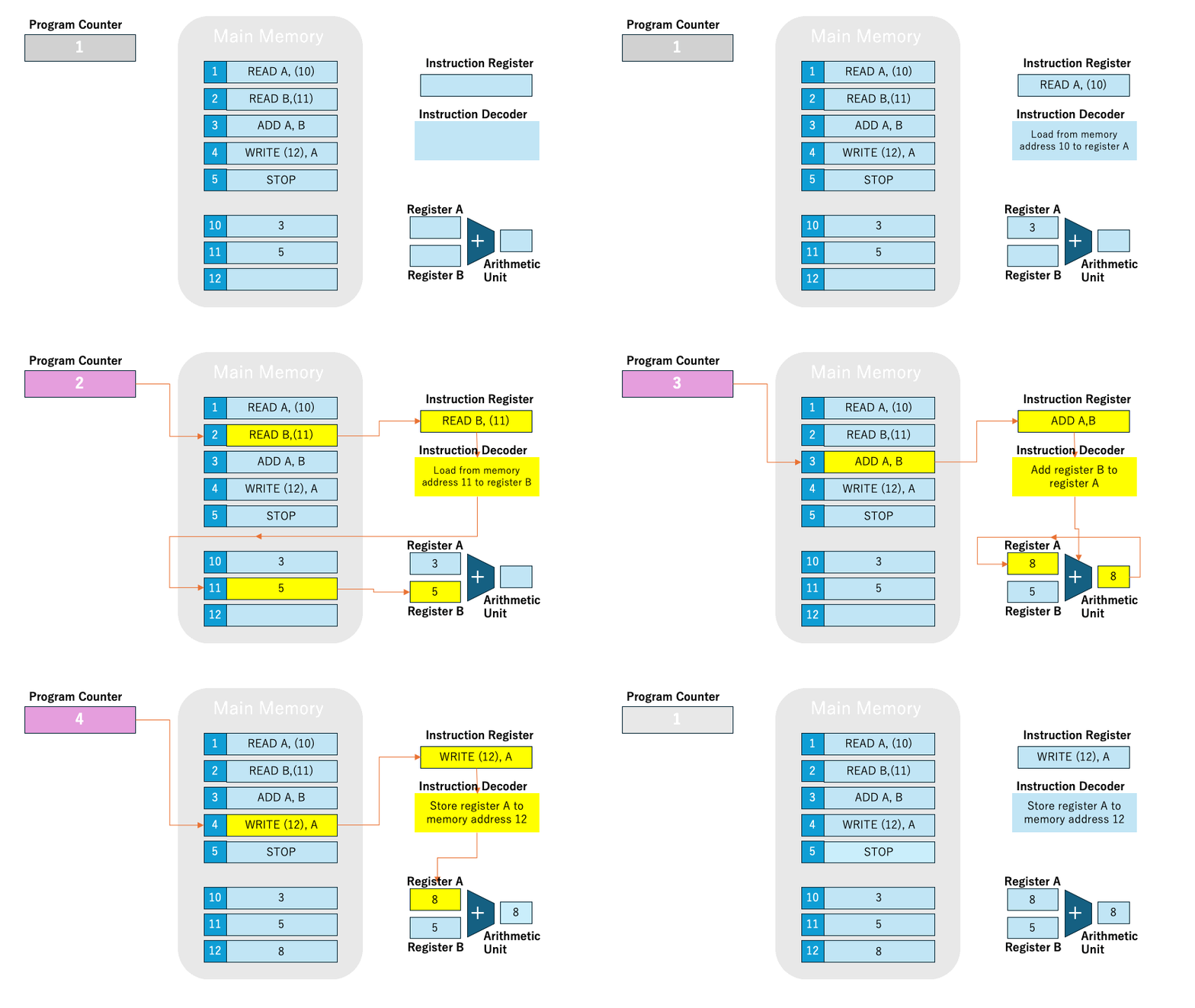
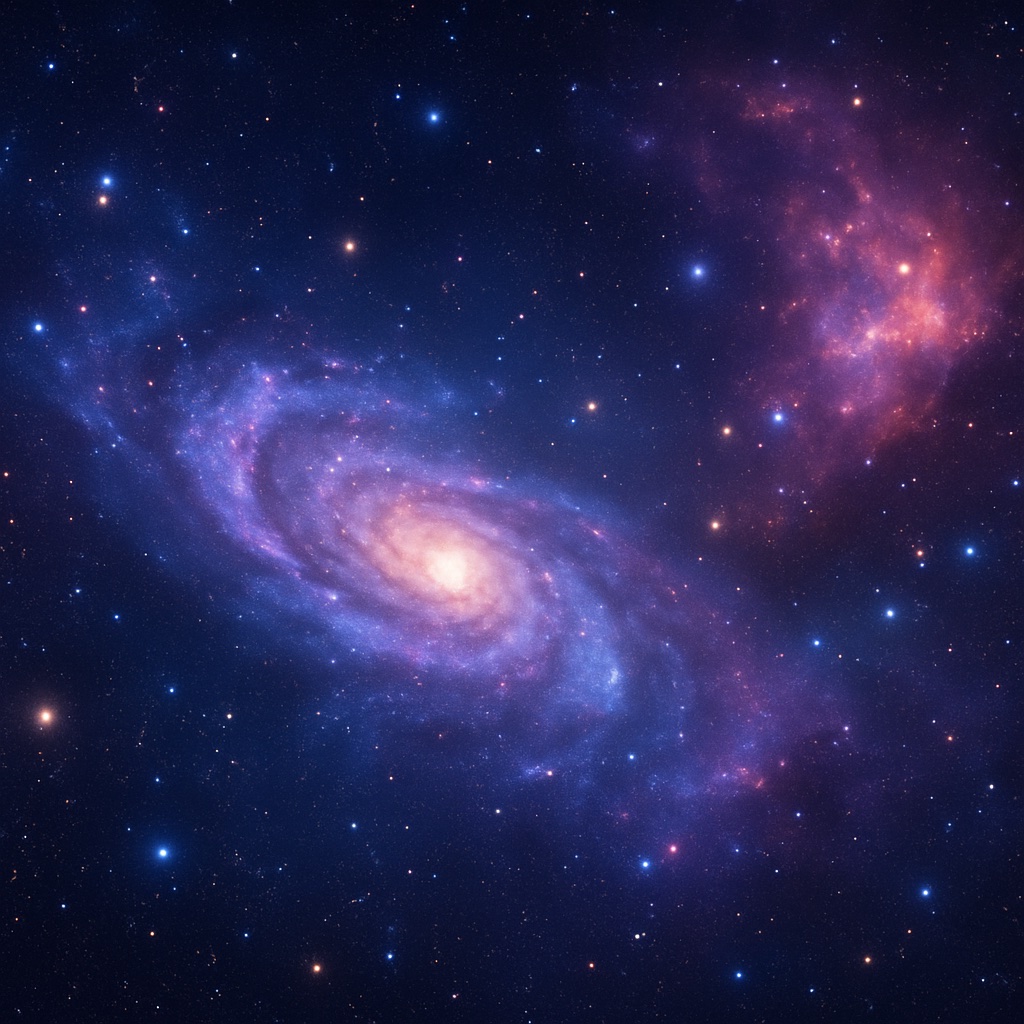
computer.gif– コンピュータの仕組み図animals.jpg– かわいい子犬と子猫guitar.gif– ギターのイラストgalaxy.jpg– 美しい銀河の画像
練習用画像↓
 |  |  |  |
STEP 2: 画像表示のHTML
以下のコードを新しいファイル「images.html」として保存してください:
<!DOCTYPE html>
<html lang="ja">
<head>
    <meta charset="UTF-8">
    <title>画像の練習</title>
</head>
<body>
    <h1>画像表示の練習</h1>

    <h2>コンピュータの仕組み</h2>
    <img src="images/computer.gif" alt="コンピュータの内部構造図">

    <h2>かわいい動物たち</h2>
    <img src="images/animals.jpg" alt="子犬と子猫が並んでいる写真">
</body>
</html>
📁 ファイル名: 「images.html」として保存
STEP 3: 追加練習
images.htmlに残りの2つの画像を追加してください:
<h2>音楽</h2>
<img src="images/guitar.gif" alt="オレンジ色のギターのイラスト">

<h2>宇宙</h2>
<img src="images/galaxy.jpg" alt="美しい銀河の天体写真">
保存してブラウザで確認し、4つの画像すべてが表示されることを確認してください。
💡 注目: GIF形式とJPEG形式の両方が同じように表示されることを確認してみましょう!
画像の属性
サイズの指定
<img src="images/animals.jpg" alt="子犬と子猫" width="300" height="200">
タイトル属性
<img src="images/galaxy.jpg" alt="銀河" title="美しい銀河の写真">
💡 ポイント: alt属性は画像が表示されない場合の代替テキストで、アクセシビリティのために重要です
🧭 6. ナビゲーションの改良
<nav>タグについて
<nav>タグはナビゲーションを表す専用のタグです。
<nav>
    <a href="index.html">ホーム</a>
    <a href="lesson1.html">レッスン1</a>
    <a href="lesson2.html">レッスン2</a>
</nav>
実習:既存ファイルにナビゲーションを追加
lesson1.htmlを開いて、<body>の最初に以下を追加:
<nav>
    <a href="index.html">トップページ</a> |
    <a href="lesson2.html">私の興味のある分野</a>
</nav>
<hr>
lesson2.htmlを開いて、同様に<body>の最初に追加:
<nav>
    <a href="index.html">トップページ</a> |
    <a href="lesson1.html">音楽とICT</a>
</nav>
<hr>
動作確認
各ページのナビゲーションリンクで自由にページ間を移動できることを確認してください。
ナビゲーションのバリエーション
縦方向のナビゲーション
<nav>
    <a href="index.html">ホーム</a><br>
    <a href="lesson1.html">音楽とICT</a><br>
    <a href="lesson2.html">私のテーマ</a>
</nav>
水平線(<hr>)で区切り
<nav>
    <a href="index.html">ホーム</a> |
    <a href="lesson1.html">レッスン1</a> |
    <a href="lesson2.html">レッスン2</a>
</nav>
<hr>
📝 覚え方: hr = horizontal rule(水平線)
✅ 7. 確認問題
問題1: タグの意味
以下のタグの意味を答えてください:
<a>: _________________<nav>: _________________<img>: _________________<hr>: _________________
問題2: 正しいリンクタグはどれ?
以下のうち、正しく書かれているリンクタグはどれでしょうか?
A) <a href="page.html">リンク<a>
B) <a href="page.html">リンク</a>
C) <link href="page.html">リンク</link>
答え: _______
問題3: 正しい画像タグはどれ?
以下のうち、正しく書かれている画像タグはどれでしょうか?
A) <img src="photo.jpg" alt="写真"> B) <image src="photo.jpg">写真</image> C) <img href="photo.jpg" alt="写真"></img>
答え: _______
問題4: パスの種類
以下のパスは絶対パスか相対パスか答えてください:
lesson1.html: _________________https://www.google.com: _________________images/photo.jpg: _________________../index.html: _________________
📝 8. 個人作業時間(15分)
課題:画像付きWebサイトの作成
現在の3つのファイルを改良して、画像を追加してください:
フォルダ構成
web_lesson/
├── index.html
├── lesson1.html
├── lesson2.html
├── link.html
├── images.html
└── images/
    ├── computer.gif
    ├── animals.jpg
    ├── guitar.gif
    └── galaxy.jpg
各ページに追加する内容
- index.html: サイト紹介画像として1-2枚追加
- lesson1.html: 音楽関連画像(guitar.jpgなど)
- lesson2.html: テーマに関連する画像
使ってほしいタグ
<img>で画像表示<nav>でナビゲーション<a>でリンク(内部・外部)
記入例
<nav>
    <a href="index.html">ホーム</a> |
    <a href="lesson1.html">音楽とICT</a> |
    <a href="lesson2.html">私のテーマ</a>
</nav>
<hr>

<h2>音楽とICT</h2>
<img src="images/guitar.jpg" alt="ギターのイラスト" width="300">
<p>音楽制作にもICTが活用されています。</p>

<h2>関連リンク</h2>
<p><a href="https://www.youtube.com" target="_blank">YouTube Music</a></p>
<p><a href="https://open.spotify.com" target="_blank">Spotify</a></p>
🚨 9. よくあるミスと解決方法
❌ リンクをクリックしてもページが変わらない
原因: ファイル名の間違い 解決:
- ファイル名のスペルを確認
- 大文字・小文字を確認
- ファイルが同じフォルダにあるか確認
❌ 「ファイルが見つかりません」エラー
原因: パスの間違い 解決:
- 相対パスが正しいか確認
- ファイルの場所を確認
❌ 外部リンクが開かない
原因: URLの間違い 解決:
https://から始まっているか確認- URLにタイプミスがないか確認
❌ ナビゲーションが表示されない
原因: HTMLタグの間違い 解決:
<nav>タグが正しく閉じられているか確認<a>タグが正しく書かれているか確認
❌ 画像が表示されない
原因: 画像ファイルのパスの間違い 解決:
- 画像ファイルがimagesフォルダにあるか確認
- ファイル名のスペルと拡張子を確認
- 相対パス(
images/filename.jpg)が正しいか確認
🔮 10. 次回予告
第3時間目:CSSでデザインを整える
次回は作成したWebサイトを美しくデザインします!
学習内容
- **CSS(Cascading Style Sheets)**の基本
- 色の付け方:文字色、背景色
- フォントの変更:種類、サイズ
- レイアウトの調整:余白、配置
- ナビゲーションのデザイン
CSSとは?
HTMLファイルにある情報を整理してカッコよく見せるための言語です。HTMLが「内容」を担当し、CSSが「見た目」を担当します。
事前準備
- 3つのHTMLファイルを必ず持参
- GitHubアカウントの作成(まだの方)
- すべてのリンクが正常に動作することを確認
🎯 目標: 美しくデザインされたWebサイトを完成させる
📋 11. 今日の学習チェックリスト
自分の学習状況をチェックしてください:
理解度チェック
- [ ]
<a>タグの基本的な使い方がわかる - [ ] 相対パスと絶対パスの違いがわかる
- [ ]
<nav>、<img>タグの役割がわかる
技能チェック
- [ ] ファイル間のリンクを作成できる
- [ ] 外部サイトへのリンクを作成できる
- [ ] 画像を表示できる
- [ ] ナビゲーションを作成できる
完成物チェック
- [ ] index.htmlファイルが完成している
- [ ] 3つのファイル間でリンクが機能している
- [ ] ナビゲーションがすべてのページに設置されている
✨ すべてチェックできたら今日の目標達成!
📚 12. 参考資料
HTML基本タグ一覧(追加分)
| タグ | 意味 | 用途 |
|---|---|---|
<a> | アンカー | リンクの作成 |
<img> | 画像 | 画像の表示 |
<nav> | ナビゲーション | サイト内の案内 |
<hr> | 水平線 | セクションの区切り |
リンクの種類
- 内部リンク: 同じサイト内のページ
- 外部リンク: 他のサイトのページ
- アンカーリンク: 同じページ内の特定箇所
- メールリンク: メールアドレス(
mailto:) - 電話リンク: 電話番号(
tel:)
パスの書き方
- 同じフォルダ:
filename.html - 一つ上のフォルダ:
../filename.html - 下のフォルダ:
folder/filename.html - ルートから:
/folder/filename.html
コメント