
これからPythonというプログラミング言語を学習します。各自のPCに、VS Codeというテキストエディタをインストールし、Jupyter形式のNotebookで、Pythonが使えるようにしましょう。
以下のビデオはPythonとVS CodeのインストールとJupyter拡張機能の導入を紹介しています。
1 : Pythonのインストール
まずは、Pythonの本体をインストールします。
Python公式サイト( https://www.python.org/downloads )へアクセスして、
自分のPCのOSにあった最新版「Download Python 3.x.x」をクリック
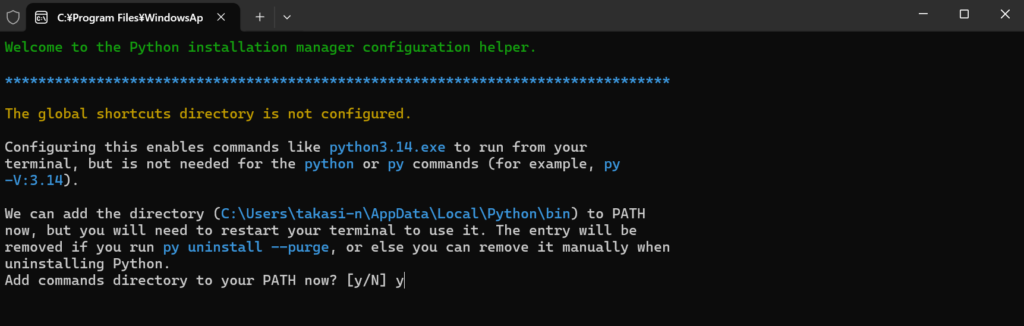
インストーラを走らせるとWindowsの場合は、PATHを加えるかどうかを聞いてくる場合があります。この場合は「y」を入力します。
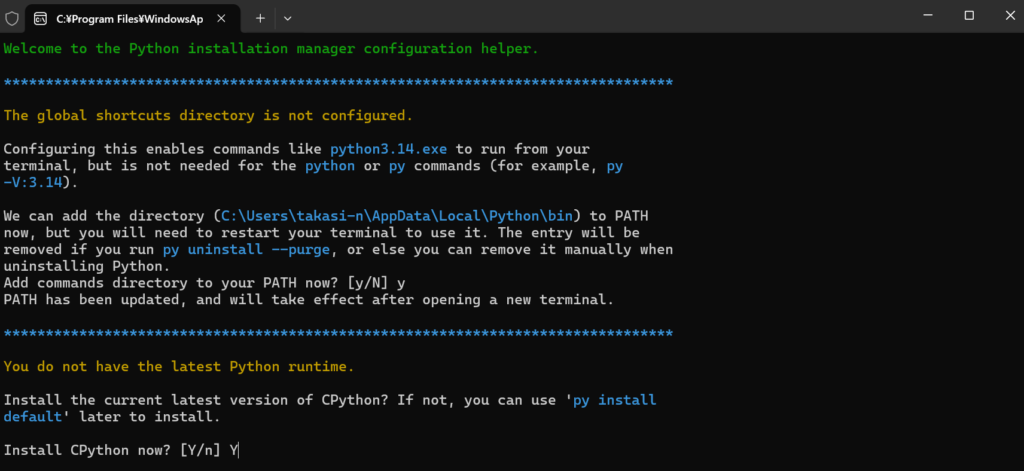
その後、CPython をインストールするかを聞いてくるので、「Y」を入力します。
コマンドプロンプトを開き
python --versionと入力し、
Python 3.12.1と表示されれば成功です。STEP 2 VS Code のインストール
2 : VS Code のインストール
VS Code のインストール
VS Codeは、多機能なテキストエディタで、Pythonのみならず、WebページのHTMLファイルを作成するときにも使える優れものです。
Pythonを使いやすくするためのエディタ「VS Code」をインストールしましょう。
VS Codeの公式サイト( https://code.visualstudio.com/ ) へアクセスします。
自分のPCに応じたインストーラーをダウンロードしてインストール。
VS Codeの拡張機能をインストール
左側のメニューバーの4つのブロックが重なったアイコンが拡張機能のボタンです。今回は3つの拡張機能をインストールします。
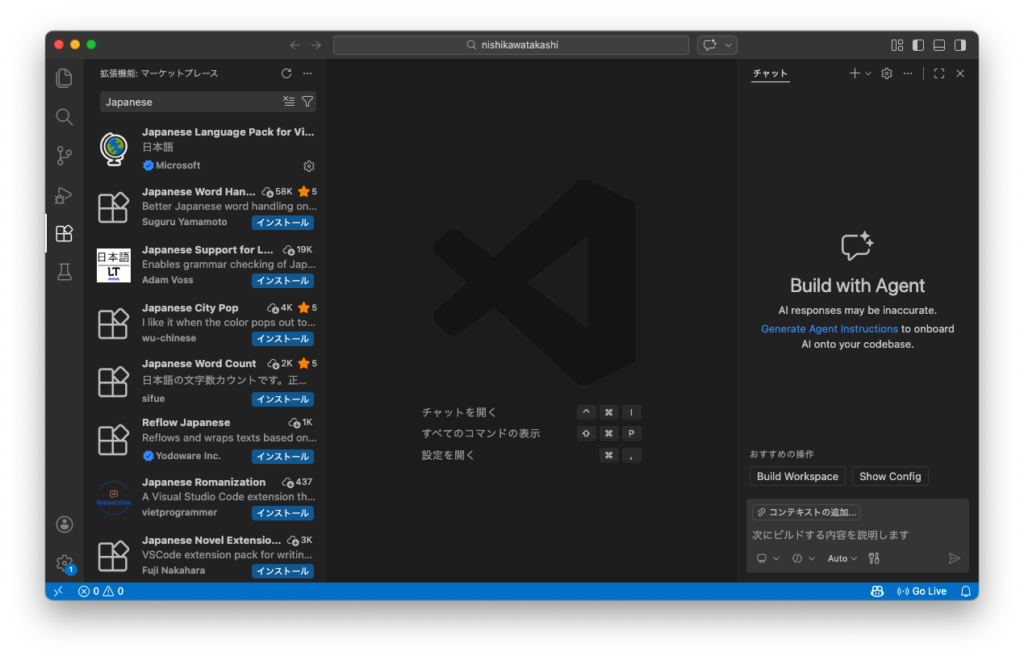
- Japanese Language Pack : 日本語パッケージ (中国語パッケージなどもあるので、必要な言語パッケージをインストールしましょう。)
- Python : VS Codeで Pythonを動かすためのパッケージ
- Jupyter:PythonをNotebook形式で動かすためのパッケージ
上記3つのパッケージはインストール後に、一度VS Codeを閉じて、再起動することで使えるようになります。
3 : Jupyter Notebookの作成
(1) デスクトップ上にフォルダ「Python_Training」を作成してください。このフォルダにこの授業で作成するファイルを入れていきます。
(2) VS Codeを再起動します。
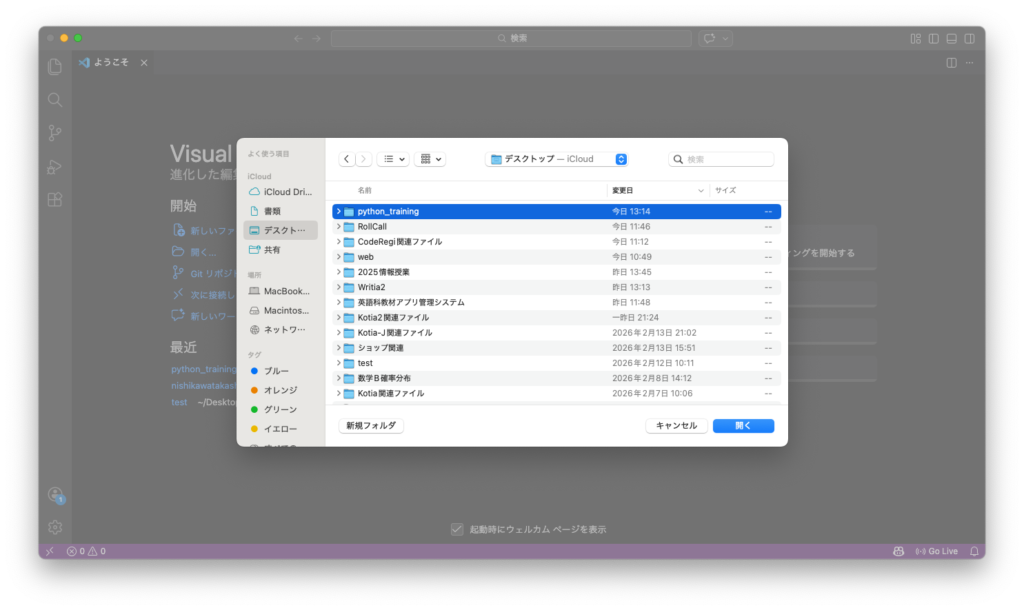
(3) 「開く」ボタンを押して先ほど作った「Python_Training」を選択します。
(4) 左側のウインドウでボタンを押して、新しいファイル「note01.ipynb」を作成します。
※ 通常pythonのファイルは拡張子が「.py」ですが、Jupyter 形式のnotebookは「.ipynb」です。
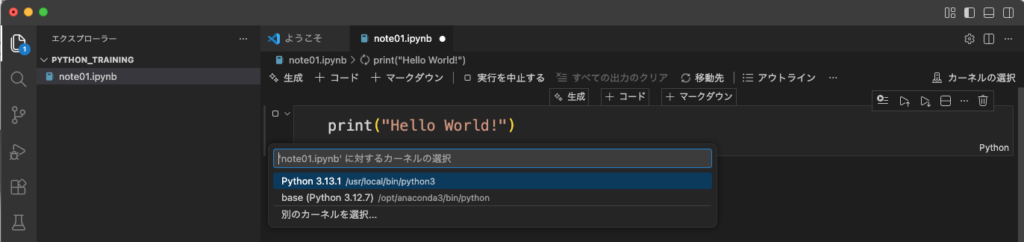
(5) 「+コード」のマークを押すと、コードセルが発生します。ここに「print(“Hello World!”)」と入力して、control + Enter を押します。すると、「note01.ipynbに対するカーネルの選択」というウインドウが発出します。一番上のPython3.XXを選択すると、「Hello World!」と書き出されます。
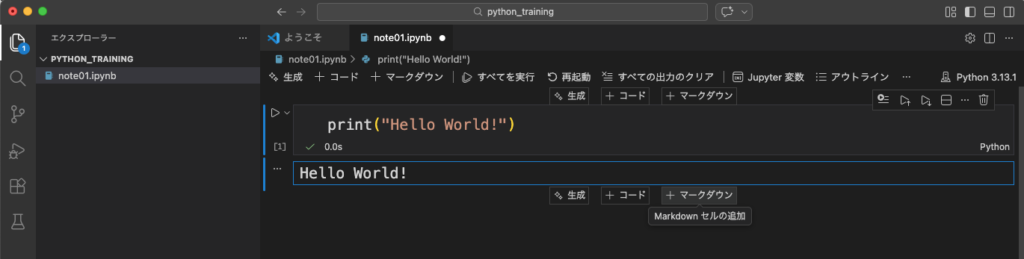
(6) このノートには、Python コードの他にMarkdown形式でメモを残すこともできます。「Hello World!」の下にカーソルを持っていき、「+ マークダウン」を押すと、新たにMarkdown セルが発生します。このセルでは、Pythonのプログラムは走りません。
Markdown セルに以下の文字を入力してください。
# はじめてのPython
これはJupyter形式のノートブックです。Pythonのコードを書いて、走らせることができます。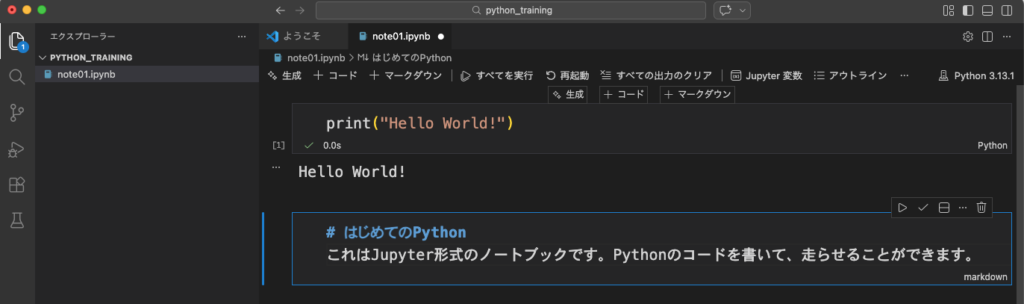
このセルで、control + Enter を押すと、#の行は見出し、それ以外は本文として記録されます。

まとめ
今回の授業で実現したこと
- 自分のPCにPythonをインストールした。
- 自分のPCにVS Codeをインストールし、Japanese Language Pack、Python拡張機能、Jupyter拡張機能を導入した。
今日の授業で身につけた技能
- VS Codeで、デスクトップ上のフォルダを開くことができる。
- Jupyter Note 形式のファイル「xxxx.ipynb」を作成できる。
- codeセルを作成し、コード「print(“Hello World!”)」を書き入れることができ、
control + Enterで、コードを走らせることができる。 - Markdownセルを作成し、メモを書くことができる。(見出しの頭には#, ##)
コメント